
 На главную
Cloud Servers
Личный кабинет
Сервисы

Расширение размера раздела диска на сервере Windows
Изменена 24 марта 2025 г.
Поделиться
Введение
Данная инструкция описывает процесс увеличения размера раздела диска на удалённом сервере Windows.
Перед выполнением операции убедитесь, что у вас есть резервная копия данных.
1. Подключение к серверу
- Откройте Подключение к удаленному рабочему столу (RDP).
- Введите IP-адрес сервера и учетные данные администратора.
- Нажмите Подключить.
2. Проверка доступного пространства
- Нажмите правой кнопкой мыши на Пуск и выберите Управление дисками.
- Найдите диск, который необходимо расширить, и убедитесь, что рядом с ним есть незанятое пространство.
Часть одного из дисков будет отображена черным цветом и иметь статус «Не распределена»

3. Расширение раздела диска
- В окне Управление дисками щелкните правой кнопкой мыши на разделе, который нужно увеличить.
- Выберите Расширить том.

- В открывшемся мастере нажмите Далее.
- Выберите доступное выделяемое пространство, которое хотите добавить к разделу. По умолчанию весь доступный объём свободного пространства.
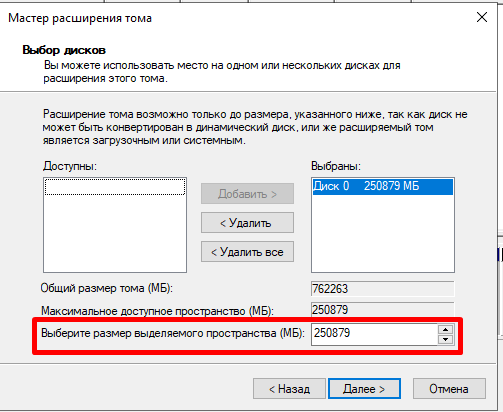
- Нажмите Далее, затем Готово.
4. Проверка изменений
- В Проводнике откройте Этот компьютер.
- Проверьте, что размер диска обновился.
- При необходимости перезагрузите сервер.
Если кнопка "Расширить том" неактивна, убедитесь, что рядом с разделом есть не распределённое пространство.
5. Завершение работы
- Закройте Управление дисками.
- Отключитесь от удаленного сервера.
В случае ошибки или потери данных восстановите систему из резервной копии.
Была ли статья полезной?
- Содержание
- Введение
- 1. Подключение к серверу
- 2. Проверка доступного пространства
- 3. Расширение раздела диска
- 4. Проверка изменений
- 5. Завершение работы
Нужна помощь?
Напишите в мессенджеры

